
Ultimamente si sente molto parlare di Ubuntu, ma quanti conoscono un minimo questo fantastico Sistema Operativo? Tramite semplici guide, di tanto in tanto, cerco nel mio piccolo Blog di incentivare quanta più gente possibile a passare al software libero!
Alla prossima, Stay
Con un semplice comando! Da terminale dare:

sudo update-manager -d
e il gioco è fatto! ci vorranno due orette circa, ma poi sarete alla versione 8.10, la Intrepid Ibex!!Per chi avesse avuto la 8.10 Release Candidate, il comando da dare è:sudo apt-get dist-upgrade
Vi lascerà tutto intatto, tranne le dipendenze dei software di terze parti, quello nel sources.list. Ma poi piano piano, all'occorrenza, metterete di nuovo tutto a posto! Quindi nessuna paura, la posta rimane quella, il desktop pure, i software installati pure (ho solo avuto un piccolo problema con Dropbox)

Alla prossima, stay Intrepidity!

Per i novelli, sicuramente, il passaggio da Windows a Ubuntu è traumatico. Sicuramente un nuovo elemento, tra le tante cose nuove, ci fa trovare un tantino impreparati: il terminale. Cos'è il terminale?
Un terminale, chiamato anche console e 'konsole' in KDE, e' un programma che rende possibile interagire direttamente con il S.O. Linux immettendo vari comandi che sono poi eseguiti immediatamente. Vi si fa spesso riferimento chiamandolo 'shell' o 'command line' - 'linea di comando', il terminale e' uno strumento davvero potente di cui vale davvero la pena di ottenere alcune conoscenze di base sul suo uso.Per avviarlo, basta andare in Applicazioni -- Accessori -- Terminale.
QUI potete trovare una lista, raccolta in un comodo formato PDF, dei maggiori comandi utilizzati nel terminale, come ad esempio cancellare un file con privilegi di amministratore, spostare un file con i privilegia di amministratore, oppure cancellare tutti i file che iniziano per... etc..
Alla prossima, stay maddy!
Post rapido e indolore, come Pic!
Finalmente Adobe ha pensato anche a noi Ubuntisti convinti: da subito possiamo installare la nuovissima versione (la 10) del flash player! Ecco come fare, in due minuti!

- Andare sul sito di ADOBE e scaricare il tar.gz sul desktop;
- Scompattare l'archivio (tasto destro, estrai qui);
- Entrare nella cartella scompattata, doppio click su flashplayer-installer;
- Esegui nel terminale;
- Enter, chiudere Firefox se l'avete aperto, dare yes etc
- Per utilizzarlo, una volta installato, dovete riavviare Firefox!
Alla prossima! Stay hotty!
Vecchia e brutta megera o giovin donna leggiadra? Opterei forse più per la prima, questo è inopinabile. Scene di delirio, ovviamente, scene di paradossale delirio. Delirio, dicevamo.. come quel mio amico, Robert Delirio. Delirioso, se mi passate il termine, questo sito, andate, cercate, installate utilizzando Gdebi e il gioco è fatto! Si, perchè questo incestuoso sito, in cui all'applicazione di Windows vengono associate tutti i software gratuiti su Ubuntu, e te li fa installare in un sol colpo, non vi sembra incestuoso? Passare a Ubuntu non è mai stato così facile, così facile che anche QUEGLI STUPIDI CEREBROLESI riuscirebbero. Con tutto il rispetto per i cerebrolesi e gli stupidi, si intende!
Bene, che aspettate ancora? Fate un giro su QUESTO SITO. Vi sentirete più fighi di Wlady, il deus ex machina delle suonerie per cellulare!!!
Alla prossima, stay maddy!


Vogliamo fare i fighi, anche con i caratteri di scrittura, è vero.. ma come si fa a usare i classici .TTF che su Windows pigliavamo e sbattevamo nella cartella "Caratteri"? Su Ubuntu non è così difficile, anzi.. basta saperlo fare, ovvio! :D
Bene, dopo questa simpatica premessa, voglio darvi innanzitutto tre link dove scaricare gratis migliaia di Fonts:
Apriamo la nostra caretella home/utente (Risorse --> cartella home), tasto destro e creiamo una nuova cartella che chiameremo .fonts. Ora scarichiamo un font, estraiamolo, prendiamo il file .TTF al suo interno, e lo copiamo all'interno della cartella .fonts (attenzione, scrivendola col punto davanti, la cartella diventerà invisibile, per cui per visualizzarla occorrerà fare un CTRL+H). Fatto questo, andiamo sul terminale e diamo un:
sudo fc-cache -fv
Una volta aggiornatoi il sistema, non ci resta che aprire OpenOffice, oppure Gimp o quello che vogliamo e controllare che los tile di scrittura sia presente. E lo troverete!
Quindi ricapitolando:
- creare cartella .fonts su home/utente;
- spostare il font TTF nella suddetta cartella;
- da terminale sudo fc-cache -fv.
MOIO SMS: MANDIAMO SMS GRATUITAMENTE GRAZIE AD UN'OTTIMA INTERFACCIA SU UBUNTU E WINDOWS!
0 commenti alle 08:00Possiamo scaricarlo per Ubuntu da QUI e per Windows da QUI. Per installarlo in Ubuntu, dal momento che è in formato .deb, lo installiamo semplicemente con GDebi. Lo troveremo su Applicazioni-Internet.
Alla prossima!

Tempo fa avevo provato Amarok che prometteva di visualizzare i testi delle song in ascolto, un pò come avviene su Windows con l'ottimo Lyrics Plugin, del quale avevo già parlato QUI. Ora ho voluto riprovarci su Ubuntu, visto che la prima volta, smanettando qua e la non ci ero riuscito. Ora con un solo click, insperatamente, ci sono riuscito! Basta andare QUI, e installarlo usando GDebi, installato di default su Ubuntu 8.04 Hardy Heron! tutto fatto!
Alla prossima, Stay Heavy!
Avete appena deciso di passare ad Ubuntu, l'avete installato, ma a primo impatto non ci capite nulla? Beh, è normale.. quale player utilizzo? Con quale programma leggo le mie mail? Come ottimizzo Ubuntu al meglio? Insomma, quali sono i migliori software che normalmente utilizzo su Windows?
Se volete una risposta a queste domande, e a molte altre ancora, non vi resta che cliccare QUI e scaricare il file in formato PDF. E' fatto veramente molto molto bene, l'ho trovato in giro sulla rete, e ho pensato bene di condividerlo con quanto leggono questo blog. Leggetelo, riga per riga (45 pagine!!) e applicate i consigli in modo certosino, non ne rimarrete delusi!!!
Alla prossima, stay tuned!


Il lanciatore è una cosa bellissima! Oggi vi propongo la creazione di due lanciatori; in entrambi i casi posizionarsi sul desktop, tasto destro, crea lanciatore inserire i campi come indicato nei due casi:
1. Spegnimento posticipato del Pc:
- Nome: Spegni Pc;
- Comando: gksu "shutdown -h now" (al posto di "now" possiamo mettere un tempo, espresso in secondi, ad esempio 60 secondi prima dell'arresto del pc)
-
Nome: Riavvia Pcgksu "shutdown -r now"
- Comando: gksu "shutdown -r now" (anche qui come prima possiamo impostare un tempo espresso in secondi)

Si sa, passare ad Ubuntu è traumatico, lo ammetto. Allora perchè non cercare dei software che si ispirano a quelli a noi tanto cari su Windows? Detto fatto. Sicuramente Photoshop della Adobe nella grafica è IL mostro sacro, qualcosa dal quale non ci si può distaccare con facilità. Possiamo però usare una variante di GIMP, su Ubuntu. Il suo nome è GimpShop. Scaricabile da QUI, vediamo ora come installarlo. Con il sempre ottimo GDebi lo installiamo. Ora possiamo farlo partire dal terminale, scrivendo semplicemente gimp e dando Invio.
Per comodità creiamo un lanciatore, da sistemare dove vogliamo, sul desktop o sulla barra di sistema: sul desktop tasto destro, lasciamo selezionato "Applicazione", nome scriviamo GimpShop (o quello che volete), in comando scriviamo gimp. Tutto fatto, cliccando due volte sul lanciatore, si aprirà il nostro Gimp modificato, sulla falsa riga di photoshop!
Alla prossima!
L'ottimo programma TrueCrypt, software Open-Source, quindi completamente FREE funziona sia su Windows che su Linux (anche su Macx). Cosa serve TrueCrypt? TrueCrypt è l'ideale quando si vuole nascondere qualcosa. Mi spiego meglio: TrueCrypt (da ora in avanti TC) crea un volume (che potete chiamare come volete) grande quanto volete, grazie al tasto "Create Volume". Fatto questo scegliendo il volume che avete creato, e scelto dove montarlo (i numeri sopra, cioè le unità libere), verrà visto come una nuova unità, una nuova partizione insomma. Quando avete preso ciò che volete da questo "nuovo hard disk" potete "smontarlo" con Dismount. Fin qui il funzionamento. Passiamo ora a vedere come si installa su Ubuntu:

- Create una cartella sul desktop, chiamatela ad esempio "truecrypt" (senza le virgolette!!);
- Cliccate QUI e scaricate il file tar.gz dentro alla cartella, selezionando dal menù a tendina il SO che utilizzate (di norma per Ubuntu è l'X86);
- Aprite la cartella "truecrypt", tasto destro sul file truecrypt-6.0a-ubuntu-x86.tar.gz, estrai qui;
- Aprite il terminale:
cd Scrivania/truecrypt [invio]
./truecrypt-6.0a-setup-ubuntu-x86 [invio]
- Rispondi alle domande che ti fa il programma accettando tutto.
Alla prossima!
Cliccando QUI verrete indirizzati a livecdlist.com un sito che raccoglie tutte le distribuzioni Linux in live cd, con tanto di collegamenti per il download al sito ufficiale delle varie distro. Potete anche filtrare le distro in base alle funzioni per le quali sono state sviluppate!
Alla prossima!


Hugin è un'ottimo software, assolutamente gratuito per Ubuntu. Il suo compito è quello di generare automaticamente (con risultati eccezionali!!!) foto panoramiche, partendo semplicemente da foto scattate da noi. Innanzitutto installiamo Hugin, andando su Applicazioni, aggiungi/rimuovi, scriviamo ora hugin e selezioniamolo, installandolo. Fartto questo, lo troviamo su Applicazioni/Grafica, avviamolo. Come prima cosa carichiamo le immagini, cliccando sul tasto Load Images. Possiamo caricare quante foto vogliamo.
Piccola parentesi:le immagini che vogliamo "panoramizzare" devono ovviamente essere consecutive tra loro, per fare le foto del panorama che vogliamo ottenere, bisogna seguire alcune accortezze: poggiamo la macchina fotografica su una superficie o su un piedistallo, in modo da averla quanto più ferma possibile; facciamola ora roteare scattando le foto, in modo da avere punti di contatto tra le varie foto. Chiusa parentesi.
Una volta caricate le foto Hugin farà tutta una serie di operazioni, ci andranno qualche minuto, dipende da quante foto avete caricato e dalla loro qualità. Al termine delle operazioni, verrà visualizzata una foto che possiamo spostare nell'spazio, ma vedremo che presenta molte imperfezioni, chiudiamola. Torniamo sulla pagina principale (dove abbiamo caricato le foto) e clicchiamo su Create Panorama, scegliamo il nome e l'indirizzo dove vogliamo che sia salvata la foto, e aspettiamo. Nella directory dove abbiamo salvato la foto (in formato .tiff), possiamo aprirla e vederne il risultato! Quella nella foto del post è la mia creazione, non vi pare eccezionale?
Alla Prossima!
Ho appena installato la mia VirtualBox. Ma cos'è esattamente VirtualBox? E' un software (gratuito) che permette di virtualizzare su Ubuntu (ad esempio) un Windows Xp, oppure, viceversa, un SO basato sul Kernel Linux su Windows Xp! Questo può tornare utile per quando si lavora su Ubuntu e si ho però bisogno di un programma "che come quello di Windows su Ubuntu non c'è!!". Quando Wine non basta più, affidiamoci a VirtualBox! Ma cosa vuol dire "virtualizzare" un sistema operativo?? Significa installarne una copia nuova su una macchina virtuale, che non esiste fisicamente. Per installarlo su Ubuntu andare QUI e installarlo con l'ottimo GDebi. Per i Windows's User invece fare riferimento a questa pagina. Una volta installato, apritelo [da terminale scrivete VirtualBox (occhio alla differenza tra minuscole e maiuscole!!) e invio]. Ora andare su nuova e caricare un file .iso, la vostra copia di Xp ad esempio, opure direttamente da cd. Ora state tranquilli, vi verrà richiesto di creare una partizione, ma state tranquilli, non capiterà niente al vostro SO installato! andate avanti finchè non è stato installato tutto il SO. E' più facile da fare che da dire! Credo che l'immagine renda l'idea meglio di un sacco di parole!
Alcuni comandi utili, riferiti ovviamente al VB Ubuntu version:

- Ctrl destro (per intenderci il Ctrl vicino alle frecce) e click del mouse vi fa passare al comando del cursore della macchina virtuale;
- Ctrl destro+F se siete in modalità tutto schermo, vi fa uscire da tale modalità.
Alla prossima!
Cliccando QUI potrete visionare in tempo reale le statistiche di utlizzo dei vari browser (Firefox, Internet Explorer, Chrome, Safari, etc) e deiSistemi Operativi (Linux, Windows, Mac, etc). Da dare un occhiata, per renderci conto di quale, purtroppo, ancora adesso è il trend, Microsoft domina ancora incontrastata!

Volete con un doppio click (o con un solo click se avete posizionato il lanciatore nell'avvio rapido) spegnere il monitor su Ubuntu?
Bene, ho quello che fa per voi!
Andate sulla scrivania, tasto destro, crea lanciatore.
Su nome mettete ciò che volete, tipo "MONITOR OFF" e su comando scrivete "xset dpms force off" (senza le virgolette!!). Tutto fatto! Doppio click e voilà, il monitor si spegne!
Alla prossima!

Questo che ho trovato è veramente qualcosa di fenomenale! si tratta di Dropbox, un software disponibile sia per Windows che per Ubuntu, e permette la sincronizzazione di file (cioè in tempo reale) tra i vari PC che avete, mi sto ovviamente riferendo a PC Desktop e portatili. In aggiunta una interfaccia Web che vi permetterà di scambiare file con dei vostri amici!
Ma partiamo dall'inizio, scaricate qui la versione per Windows oppure qui la versione per Ubuntu (in formato .deb per cui con l'applicazione Gdebi ve la installate in un attimo).
Fatto questo nell'installazione vi verrà creata una cartella (su Windows in Documenti/Dropbox e su Ubuntu in /home/utente/Dropbox) che potrete decidere dove posizionare.
Basterà aprire la cartella e trascinare al suo interno i file che vogliamo che siano disponibili per la sincronizzazione! Installate ora Dropbox sul vostro secondo PC, inserite i dati del vostro account ed ecco che nella cartella che si crea all'installazione, compaiono magicamente i file che avete hostato precedentemente sull'altro PC! Fantastico!
Non vi basta ancora? Spostate i file che volete passare ai vostri amici nella cartella Public, attendetene la sincronizzazione, poi cliccateci sopra con il tasto destro del mouse, cliccate "Dropbox" e poi ancora su "Copy public link". Andate su MSN, o nel vostro programma di posta e, dopo che avrete selezionato l'amico a cui volete mandare il file, fate semplicemente "incolla". Vedrete comparire un link, che quando il vostro amico cliccherà gli permetterà di scaricare automaticamente QUEL FILE dal vostro account... Sensazionale!
Provatelo, non lo lascerete più!
31/10/2008: AGGIORNAMENTO POST
Per usufruire di Dropbox anche sulla nuova Realease 8.10 Intrepid Ibex Basterà scaricare questo pacchetto .deb per la versione a 32 bit e installarlo con Gdebi, riavviare il pc e tutto tornerà a posto!!!
Vi sarà di certo capitato di trovare dentro ai vostri hard disk esterni oppure sul disco rigido file doppi, tripli, oppure directory create anni fa il contenuto della quale chissà dove è andato a finire. Ne sono certo.
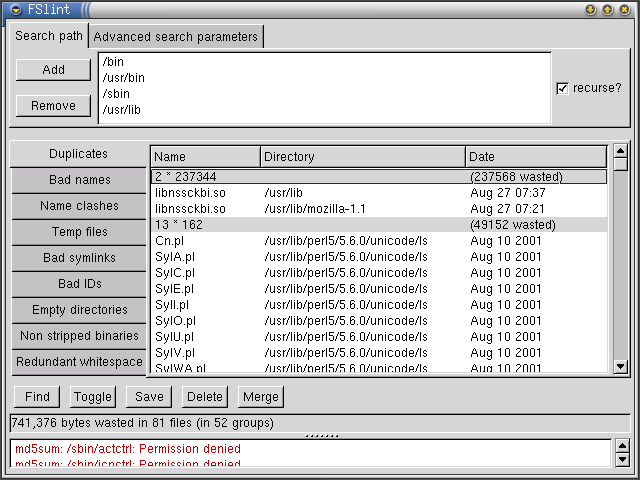
Ecco per voi Fslint, un software dall’interfaccia minimale (come da tradizione Linux) lo scopo del quale è proprio quello di trovare i file doppi, cartelle vuote, scovare i pacchetti installati, file temporanei etc, il tutto con due semplici click.
Basterà sfogliare la cartella che volete scansionare (oppure il disco intero!) e cliccare su Ricerca, il resto lo farà tutto lui! alla fine del processo verranno visualizzate per ogni file i doppioni e potrete scegliere se cancellarli o tenerli! Lo reputo un software utilissimo per liberare spazio! Da provare assolutamente!

Il primo problema che affligge il novellino di Ubuntu è sicuramente l'installazione di software non presente nei repo. Esiste però un sito molto utile in questi casi e si tratta di Getdeb.net un sito dove sono raccolti molti software scaricabili comodamente in formato .deb che grazie all'installatore già presente nella versione 8.04 di Ubuntu (Hardy Heron) possiamo con un solo click installare il nostro programma, senza più compilare sorgenti, tar.gz eccetera, più semplice di così?
Alla Prossima!
